

Bola de Neve Elétrica - Mcpe
- Atomic Tuner
- 18 de set. de 2021
- 3 min de leitura

Olá galera, você sabe o que é algo elétrico, certo? mas você já viu algo disso no minecraft? Possivelmente a única coisa — se não me engano. é o Trovão do Minecraft, não é? Bem, mas você já viu uma bola de neve elétrica? Sim, é possível fazer uma no minecraft, mas não e da maneira que você está pensando, e sim Trovões (do jogo) seguindo a bola de neve.
Mas ela fica elétrica não é!?...hmmm.... bom, vamos continuar :)
O que veremos hoje:
!IMPORTANTE! Antes de começar, preciso deixar claro 2 Coisas! a 1° é que o comando é um pouco pesado para alguns celulares mais fraco, pois esse comando dá spawn de vários Trovões! e a 2° é que o comando só funciona novamente, após a bola de neve sumir, resumindo: Não é possível jogar varias bolas de neve, pois o comando só pega uma bola por vez. ( ͡° ͜ʖ ͡°)
Como fazer o comando
Vamos lá, como fazer o comando. Primeiramente é preciso estar no Criativo(Caso esteja jogando Sozinho), e de Permissão de Administrador(Caso esteja jogando em um Servidor de alguém). Agora você vai abrir o chat do minecraft, fica na parte de cima da tela. Após abrir você vai digitar o seguinte comando: /give @s command_block fazendo isso, você receberá um Command block.
Agora que você recebeu o Command block, você irá colocar 3 blocos de comando um atrás do outro no chão, depois aperta no primeiro que foi colocado.

Na tela do 1° Command block, você vai aperta em: Entrada de comando apertando nele, Digite o seguinte comando:
/testfor @e[type=snowball]Após colocar o comando, você vai fazer o seguinte. Nessa tela você vai colocar em:
Tipo de bloqueio: Repetição
Redstone: Sempre ativo
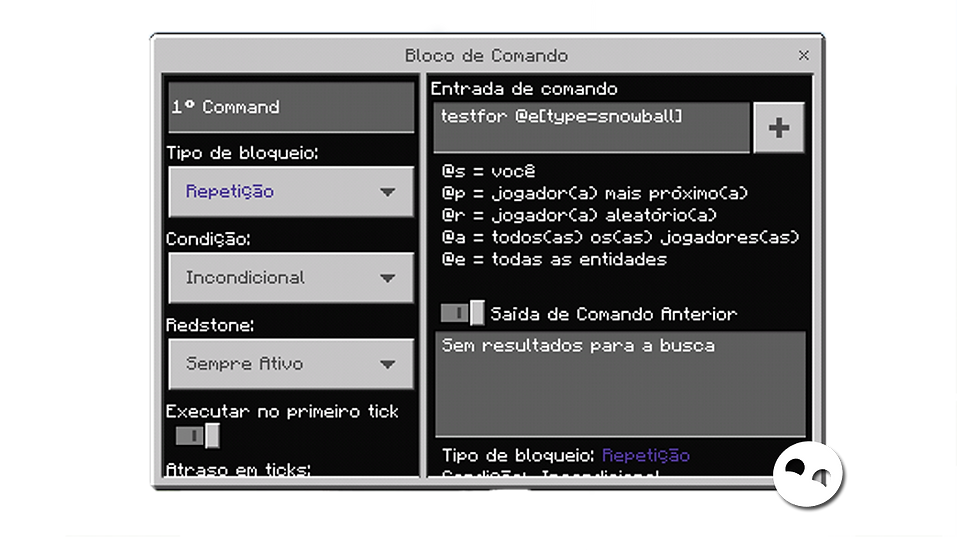
Fazendo isso, você vai para o 2° command block, para fazer a parte dos Trovões. Você colocará o seguinte comando:
/summon lightning_boltApós colocar o comando, você vai fazer o seguinte. Nessa tela você vai colocar em:
Tipo de bloqueio: Cadeia
Condição: Condicional
Redstone: Sempre ativo

Agora vamos para o 3° e último comando block, nesse command block você vai colocar o seguinte comando:
/tp @e[type=lightning_bolt] @e[type=snowball]Após colocar o comando, você vai fazer o mesmo que o segundo command block. Nessa tela você vai colocar em:
Tipo de bloqueio: Cadeia
Condição: Condicional
Redstone: Sempre ativo

Após tudo isso o comando estará funcionando certinho, agora veja a explicação sobre comando do post.
Outra Versão:
Esse comando é para celulares um pouco mais fraco, mais tem um comando(uma outra versão) bem mais compacta que essa, só que pode travar o celular de alguns, caso não seja muito bom. Bom esse comando é simples:
/execute @e[type=snowball] ~ ~ ~ summon lightning_boltComo funciona o comando
Primeiramente dizendo, que esse comando funciona de várias maneiras, não só o mostrado acima. Os comandos usados é o: /testfor, /summon, /tp uns dos vários comandos dentro do jogo.
/testfor:
/testfor <target> /summon:
/summon <entityType: EntityType> [spawnPos: x y z]/tp:
/tp <target> <destination: x y z> ou <destination: target>• target:
Especifica o alvo para ser o executor do comando.
• spawnPos: x y z:
Especifica a posição para o mob ou entidade spawnar.
• entityType: EntityType:
Especifica qual o mob ou entidade vai dar spawn.
• destination: x y z / destination: target:
Especifica o destino do Teleporte.
Você viu como funciona o comando mostrado nesse post, não mostrei como o comando ao todo funciona, apenas a versão do post, pois esses comandos tem várias variáveis — tirando o /Testfor.
Bom, esses foram alguns dos exemplos que esse comando pode ser usado, não só tem isso. tem várias outras coisas em que esse comando pode ser usado. Então se quer sabe mais, fique ligado aqui no Site e no Meu Canal no Youtube.

Comentários